整理:超直白行銷編輯團隊
一張清楚的角色照片,加上一段連續的動作參考影片,可以用 Motion Control 製作人物跳舞的 AI 影片。開始前先檢查人物是否完整入鏡、參考動作是否容易辨認,再用短片段測試;生成後仍要核對臉型、身體比例、衣服與背景。
本文沿用本站阿公跳舞案例的製作紀錄,說明照片、參考影片與生成結果如何比較。案例中的模型名稱、畫質與扣點是當次紀錄,並非對目前所有帳號的功能或價格承諾。
Motion Control 是什麼?照片為什麼能跟著影片動?
Motion Control 在這類工作流程中,是以影片提供動作參考,再讓照片中的角色依參考動作生成新影片。照片主要交代人物外觀與構圖,影片主要交代動作;實際能控制哪些部分,仍取決於使用的模型與模式。
這是生成的影像,不是照片中的人物實際完成舞蹈的紀錄。發布時應讓觀看者容易辨認作品性質,尤其不要把生成動作包裝成當事人的真實表演或身體能力證明。
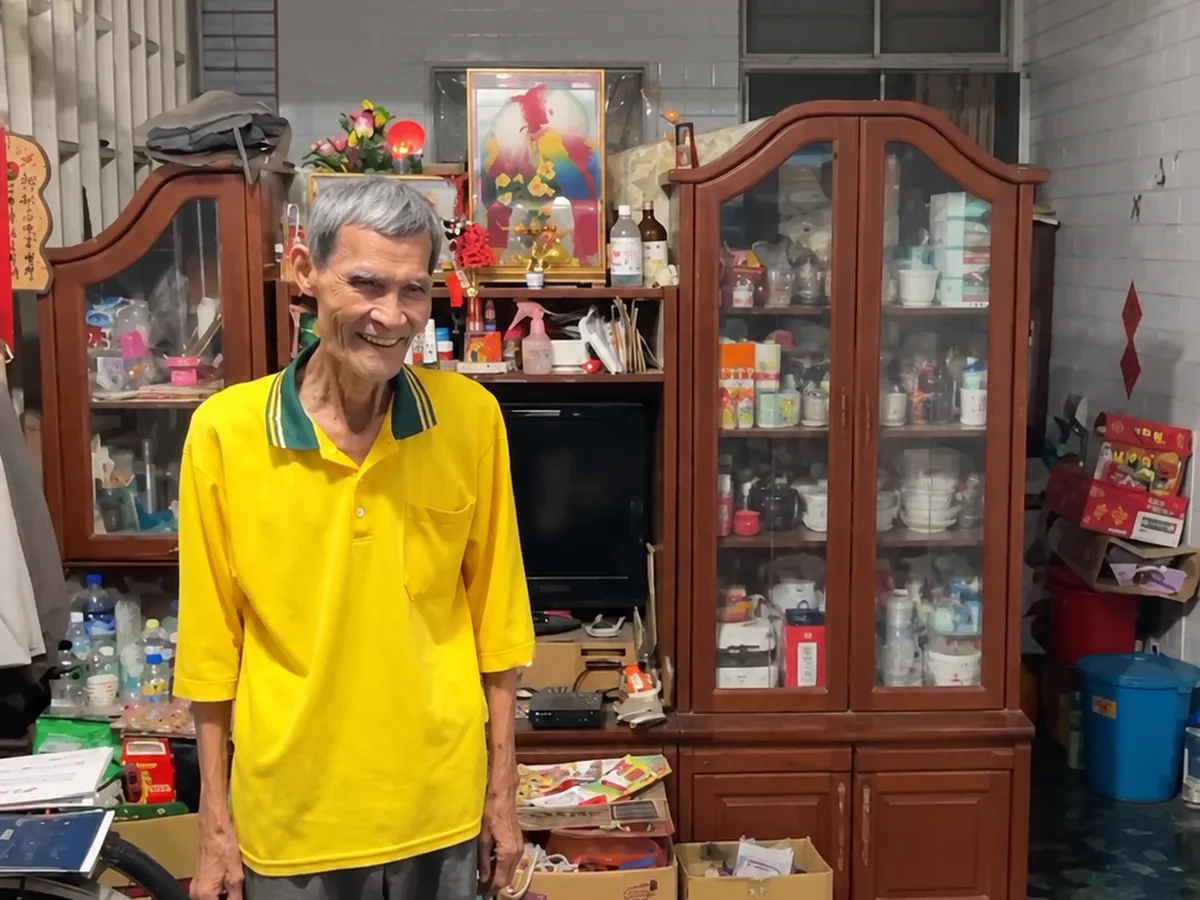
阿公案例希望保留照片裡的角色與客廳,再轉移參考舞蹈的動作。這種需求適合先固定人物與場景,再測試動作,不必一開始同時換臉、換衣服與換背景。
要準備什麼照片與參考影片?
先準備一張人物清楚的照片與一段可辨認全身動作的影片。素材數量不是重點,能不能看清人物、起始姿勢與關鍵動作,才是第一輪檢查的重點。
| 素材 | 優先確認 | 常見問題 |
|---|---|---|
| 人物照片 | 頭、手、腳完整,臉部清楚,沒有明顯遮擋 | 裁掉腳、手藏在口袋、過度美顏 |
| 起始姿勢 | 照片姿勢與參考影片開頭的姿勢是否容易接續 | 坐姿照片直接接大幅站立動作 |
| 動作影片 | 主角清楚、動作連續,盡量減少切鏡與遮擋 | 多人交錯、鏡頭突然切到其他人 |
| 畫面品質 | 放大後仍能辨認手腳,而非只看解析度標示 | 舊影片放大後標成高畫質,細節仍模糊 |
| 使用條件 | 照片、影片與聲音的來源和使用範圍已確認 | 把可下載誤認為可任意上傳或公開使用 |
選參考影片時,可以優先比較四件事:人物佔畫面大小、輪廓清晰度、體型與姿勢差異,以及是否一鏡到底。這些是挑選方向,並非缺少其中一項就必然失敗的規則。
阿公案例換參考素材後,出現了什麼差異?
本站既有製作紀錄列出不同參考素材的結果差異,但沒有控制所有變因,因此只能整理成排查線索,不能直接認定某一項就是失敗原因。
| 原文素材紀錄 | 當次觀察 | 可以怎麼排查 |
|---|---|---|
| 螢幕錄下的跳舞片段,舞者為 AI 角色 | 大動作出現手腳拉長 | 比較清晰原檔、角色比例與動作幅度 |
| 標示 1080p 的舊教學合輯 | 任務連續三次未成功;畫面中舞者較小 | 檢查實際細節、檔案規格與平台錯誤訊息 |
| 另一來源的較清楚版本,舞者與背景較易辨認 | 當次成功生成 | 保留素材版本,再測試其他片段是否也適用 |
「三次任務失敗」不等於三種素材都失敗。原文的不同版本也同時改變了清晰度、構圖與來源,不能把成功單獨歸因為解析度。
參考影片要怎麼剪?
先截取一段完整、連續的動作,保留能看懂起點與終點的範圍,再依平台目前的輸入限制決定長度。第一次不必把整支舞蹈一次做完。
- 選一位主角,避開突然換人或插入講解畫面的段落。
- 確認頭、手、腳在關鍵動作時沒有離開畫面。
- 若原片有自然站定的片刻,可保留作為動作起點;沒有時不必硬加停格。
- 裁切黑邊或介面時,避免一起裁掉腳尖與手臂。
- 保留原檔,將裁切版另存,記錄起訖時間與輸出規格。
原文記錄的四段參考素材為 720×1080、30fps、各約 7.8~10 秒。這是案例檔案規格,不是所有模式的必要條件。
到 Higgsfield 後,操作順序怎麼安排?
先確認目前帳號提供的 Motion Control 模式,再依面板指定位置加入角色圖片與動作影片。原案例使用 Higgsfield 的 Motion Control,並記錄為 Kling 3.0;介面名稱與可用模型應以操作當下為準。
- 開啟 Higgsfield 官方網站,確認所選模式支援的素材類型、長度與費用。
- 加入角色照片與動作參考影片,確認兩個素材沒有放反。
- 若有背景來源選項,依需求確認使用照片或影片背景;沒有此選項時,不自行假定能控制。
- 設定比例與畫質,確認此次扣點,再送出短片測試。
- 下載並完整檢查結果,定位問題後才決定重做或提高輸出規格。
較低畫質的測試能協助判斷方向,但提高解析度不保證修好肢體、身份或動作問題。如果兩輪設定不同,也不能只把結果差異歸因於畫質。
生成費用與等待時間,要怎麼記錄?
用自己的任務紀錄記帳,比套用別人的每支單價可靠。至少留下方案、模型、片長、解析度、實際扣點、任務狀態與可用結果。
原文當次帳號標示為 Plus,記錄一支 720p、約 7.7 秒影片使用 14 credits;四支 1080p 影片合計約 35 秒,使用 98 credits。原文亦記錄了失敗任務未扣點的情況。以上為既有案例的帳號用量紀錄,不是本篇另行完成的實測,也不能作為目前收費或退款規則。
每次送出前查看生成面板,任務完成後再核對扣點。排隊與處理時間另行記錄,不用案例曾出現的等待時間當作平台交期。
影片變形時,先檢查哪裡?
先找出錯誤發生的時間點,再比較原照片、參考影片與生成結果。一次只調整一項,才方便判斷哪個改動有幫助。
| 問題 | 先檢查 | 可嘗試的下一步 |
|---|---|---|
| 手腳拉長 | 遮擋、動作幅度、人物是否出框 | 改用較清楚或較簡單的連續動作 |
| 側臉不像 | 原照臉部細節、轉身幅度 | 更換清楚照片,縮小第一輪動作範圍 |
| 衣服改色 | 原照、參考服裝與生成段的差異 | 核對素材用途及可用設定,再做單項測試 |
| 背景閃爍 | 人物移開後露出的物件與遮擋區 | 比較簡單背景版本,或改用其他片段 |
| 任務未完成 | 錯誤訊息、格式、輸入限制與帳號狀態 | 依官方提示排查,不直接推定為素材問題 |
驗收時先看開頭、中間、結尾,再正常速度完整播放。停格能看清單格細節,連續播放才能發現閃爍與動作跳接。
下一次試作,先選一張清楚全身照與一段短動作,完成一次生成、檢查與修改紀錄。若需要把多段素材組成完整影片,可接著看 AI 行銷影片五步製作流程。