

整理:超直白行銷編輯團隊
同一段動作連續換世界,可以依「原片分段 → 製作空景 → 替換各段首幀背景 → 參考原片生成 → 對齊動作剪接」進行。關鍵不是把不同風景接起來,而是保留人物身份、大小、動作與切點的連續性。
以下以本站六世界換景案例說明素材、首幀與剪接;案例數值用於解釋該次做法,不是通用設定。生成模式、輸入長度、畫質與扣點,使用前應在目前平台確認。
開始前,最低需要哪些素材?
先練兩個世界的一次切換即可。確認能接上,再增加場景,不必第一次就製作六段。
| 素材 | 負責資訊 | 檢查方式 |
|---|---|---|
| 一條連續人物原片 | 表演、姿勢與原始機位 | 人物完整,動作能追蹤 |
| 各段原片與重疊區 | 找相同時刻交接 | 記錄原片起訖,不重播動作 |
| 空景參考 | 地面、地平線與光源 | 人站得下,鏡位與原片相容 |
| 每段自己的首幀 | 固定當段姿勢與人物大小 | 不混用其他段落畫面 |
| 剪接紀錄 | 對照原片與生成時間 | 逐段判斷,不套固定倍率 |
六世界案例的素材與操作順序
先看素材如何進入每一步,再使用預設 Prompt。文字中的秒數與倍率屬這份紀錄,不是每次生成都會相同的結果;圖片與空景是創作參考,不是實際旅行證明。
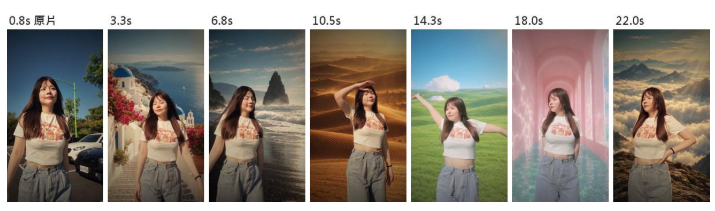
先看成品:人物連續,世界切換

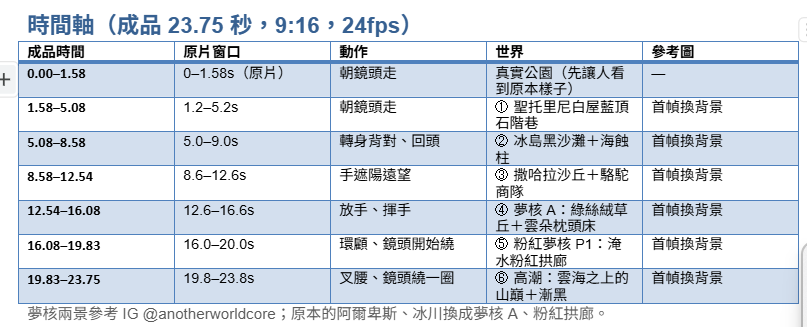
這個案例從約 29.8 秒原片中,剪出一條約 23.75 秒的成品時間軸,最後輸出 9:16、24fps。不是把六支無關的影片接起來,也不是每換一個世界就讓人物重新開始同一個動作。
本篇用提供的製作紀錄與截圖示範,沒有重新生成或播放成片。讀者可以先練 兩個世界的一次切換,確認人物接得上,再做完整六景。
準備原片,先決定在哪裡換世界
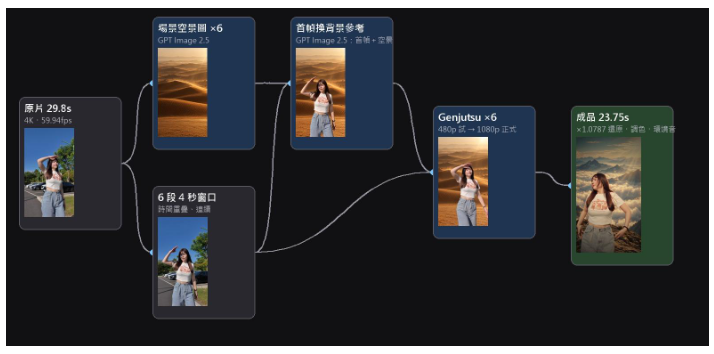
- 原片:人物完整入鏡、動作連續、光線清楚。這個例子依序走近、轉身、遮陽、揮手、環顧、叉腰。
- 六段素材:依動作分段。本例每段取約 4 秒,實際輸入長度先確認平台目前的限制。
- 重疊時間:相鄰兩段保留一小段相同動作,讓你可以找到相同姿勢來接畫面。
例如第一段取原片 1.2–5.2 秒,第二段取 5.0–9.0 秒,兩段都包含原片 5.0–5.2 秒。剪接時只選一個交接點,不把這段動作播兩次。
「窗口」只是從原片截出的一小段。保留重疊區,是為了讓切點兩邊找得到同一個原片時刻。
前往 Higgsfield 註冊 ↗超直白推薦連結。模型、輸入長度、畫質與點數,以平台畫面顯示為準。
做場景空景:先幫人物留好站的位置
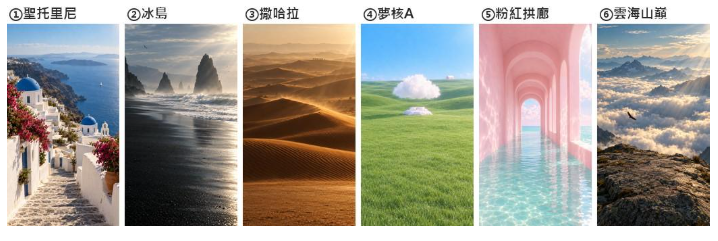
空景圖就是沒有主角的場景參考。 本例用圖片生成工具製作六個世界,構圖維持胸口高度、水平視角,前景留出可站立的位置。
- 站得下:下半部要有路面、沙地、草地或岩石,避免人物腳下只有天空。
- 角度一致:原片是平視,就先做平視空景。不要拿空拍風景直接當平視背景。
- 光線一致:原片人物受右上方日光照明,場景也採相近方向的光,減少人物像被貼上去的感覺。
- 有遠近層次:前景地面、中景建築與遠方海霧或山脈分開,讓人物有置身場景的空間感。
「夢核」在這裡指安靜、超現實的場景,例如像絨布的草丘與淹水粉紅拱廊。它可以不符合現實,但人物站的位置和受光仍要能說得通。
本例規劃六個世界:聖托里尼、冰島黑沙灘、撒哈拉、夢核草丘、粉紅拱廊與雲海山巔。
空景 Prompt|聖托里尼
這段先貼到圖片生成工具,製作場景圖;不是直接生成換場景影片。以下提供聖托里尼空景指令;其他世界需另外描述場景,同時維持原片的鏡位、站立空間與光線。
空景 Prompt|聖托里尼
這段先貼到圖片生成工具,製作場景圖;不是直接生成換場景影片。切換場景會載入對應原始指令。這裡不會送出或儲存你的資料,重新整理會清空填寫內容。
先換首幀背景,固定人物大小與位置
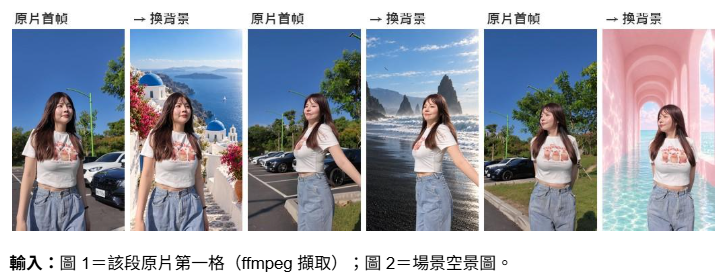
首幀就是該段影片的第一個畫面。 先擷取它,再把「首幀+空景圖」交給圖片生成工具,只替換背景。生成後先對照原圖,檢查臉型、衣服、手勢、人物大小和腳的位置。
這份紀錄中,只寫「不要拉遠、保持構圖」仍出現構圖改變。因此改用已換好背景的首幀作參考,讓工具直接看到人物應該站在哪裡。
首幀 Prompt|先只換背景
圖1放該段原片首幀,圖2放空景圖。以下以冰島為例,換世界時修改場景與實際姿勢。
這裡不會送出或儲存你的資料,重新整理會清空填寫內容。
不要使用另一段的首幀。例如人物正在揮手,就用揮手段落的第一格,不能拿走近鏡頭的畫面代替。
用 Genjutsu 換背景,先試一段再擴展
Genjutsu 提供改動既有影片元素的方式。本例使用 Object Swap 類型的背景替換:保留原片人物、動作與機位,指定要替換的場景;不要改成重新塑造人物的目標。
- 影片輸入:該段原片。
- 圖片參考:剛才完成的「首幀換背景圖」,而不是只放一張人物還沒進去的風景照。
- 文字指令:說清楚只改背景,以及這段人物正在做什麼。
先用帳號可用的較低畫質測試,檢查構圖、光線、手勢與切點,確認可用後再做正式版。本例紀錄使用 480p 探路、1080p 正式輸出;每次送出前仍需確認當前選項。
Genjutsu Prompt|保留真人,只換背景
加入該段影片與換好背景的首幀。以下是冰島範例,請替換成這一段的場景與動作。
這裡不會送出或儲存你的資料,重新整理會清空填寫內容。
換成其他世界時,除了場景名稱,也要改地面接觸方式。例如沙漠要看得到腳下接觸陰影,淺水拱廊可描述腿部周圍的輕微水波;保留原片的衣服與臉型設定。
切點前後用同一個動作,世界才換得順
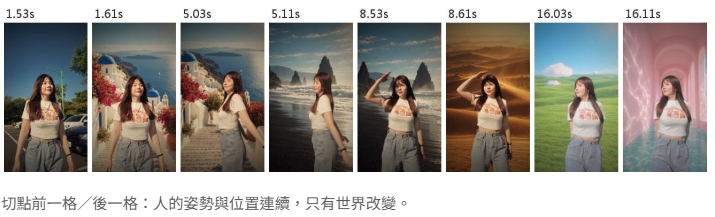
「硬切」是直接從一個世界換到下一個世界。要換得順,先把兩段原片時間對上,再微調切點;不要用一段的動作尾巴,去接另一段不相干的動作開頭。
- 找同一個時刻:在兩段重疊區找同一個手勢或腳步。
- 對人物位置:頭、肩膀、手的位置不能突然跳動。
- 核對速度:如果生成後動作比原片快,先對照同一動作的起點與終點,再調整速度。
- 只播放一次:剪掉重複動作,避免走了一步又倒回去再走。
本例曾出現輸入約 4 秒、輸出約 3.708 秒,若要將 3.708 秒延長至 4 秒,時長約乘以 1.0787;若剪輯軟體使用播放速度百分比,則約為 92.7%,不能把時長倍率直接填成速度倍率。但同份紀錄另有片段不需要拉伸,這個倍率不能直接套到每一段。看實際動作和影片時間,再決定是否調速。
查看本例的成品時間軸
最後再調色與聲音,讓六個世界成為一支片
寫實場景和夢核場景可以用不同色彩方向,但不要讓人物膚色每切一景就完全改變。先調到人物與背景的亮度、對比接近,再增加柔光或顆粒。
聲音先服務場景:海邊是浪與風,沙漠是乾風,拱廊是水波和空間回音。切點音效只作提示,避免每次換景都蓋過畫面的細節。
- 人有沒有變?核對臉型、頭髮、衣服、手指與配件。
- 腳有沒有落地?看接觸陰影、地面高度和水面位置。
- 光線有沒有接上?真人與背景的亮暗方向要合理。
- 動作有沒有跳?逐格看切點,再以正常速度播放一次。
先做好兩個世界的交接,再擴展到六個世界。這篇要帶走的做法是:構圖先用首幀確定,連貫性再用剪接完成。
接不起來時,先排查哪一項?
先用同一個原片動作找切點,再看生成速度與構圖。一次只改一項,才知道問題來自哪裡。
| 現象 | 先查 | 處理方向 |
|---|---|---|
| 人物忽然變小 | 首幀是否為同段、構圖是否改變 | 修首幀參考,再試該段 |
| 動作倒回去 | 重疊區是否播放兩次 | 只保留一個交接點 |
| 速度對不上 | 同一姿勢在原片與結果的位置 | 依實際長度調整,不抄倍率 |
| 腳浮起或陷入地面 | 地面高度、站立區與接觸陰影 | 換空景或調整構圖 |
| 人物光線和背景相反 | 原片光源與空景方向 | 先對齊光線再調色 |
可填紀錄:原片段落、世界名稱、首幀檔名、生成結果、交接時刻、是否調速,以及採用原因。保留原片與各世界結果,方便局部替換。
若要把換景用在商品片,先用 真拍與 AI 素材分工表確認哪些資訊不能改;檔案保存可依 素材重用整理執行。